గైడ్ #5 మొత్తం 16 లో
प्रोडक्ट लिस्टिंग
मध्यम स्तर
9 min read
నవీకరించబడింది November 2026
ఎక్సెల్ టెంప్లేట్ ఉపయోగించి మీషోలో బల్క్ ప్రోడక్ట్ లిస్టింగ్ ఎలా చేయాలి?
एक्सेल स्प्रेडशीट के जरिए एक साथ 50+ प्रोडक्ट्स लिस्ट करें। कॉलम मैपिंग, इमेज URL पेस्टिंग और बल्क QC अप्रूवल गाइड।
విజువల్ నావిగేషన్ స్క్రీన్ మరియు స్టెప్ పాయింటర్లు
దిగువ పోర్టల్ ఇంటర్ఫేస్లో పింక్ నంబర్ బ్యాడ్జ్లను ❶ ❷ ❸ ❹ అనుసరించండి
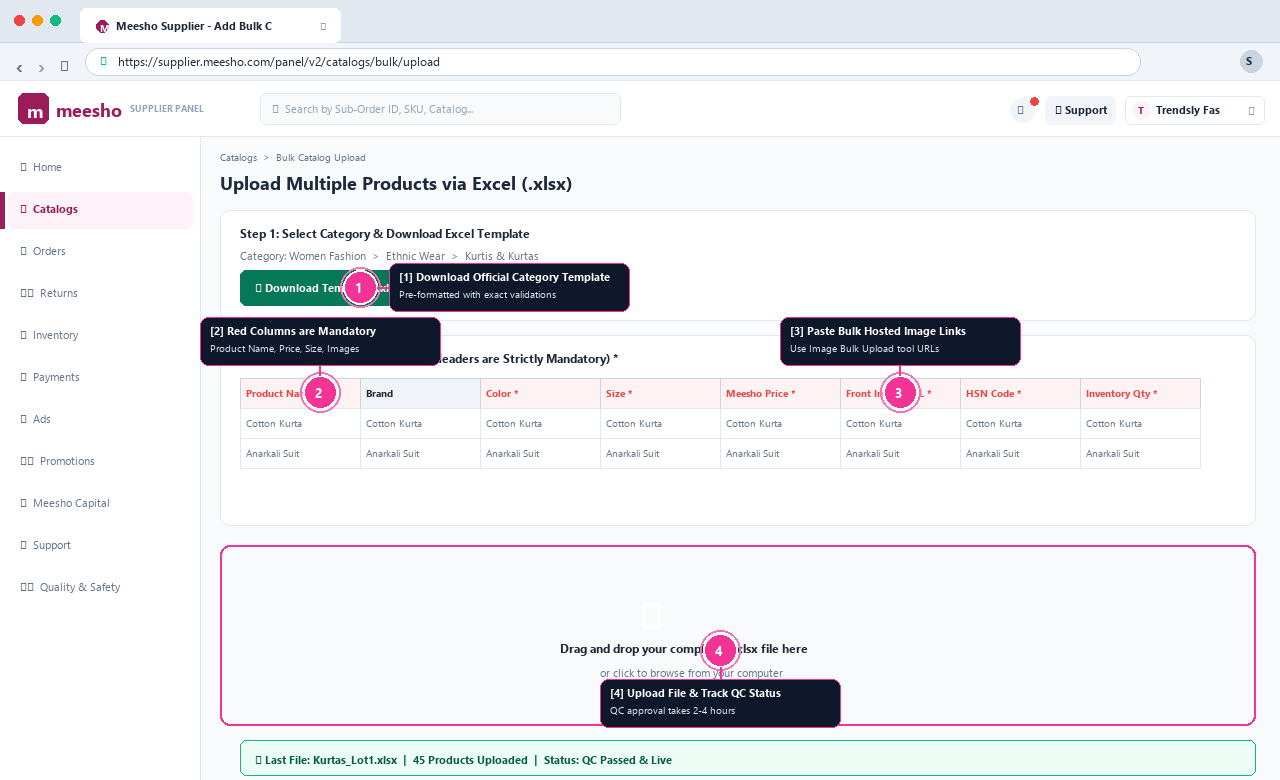
Meesho Bulk Excel Template Upload Studio with Visual Pointers
కొత్త ట్యాబ్లో తెరవండి
నావిగేషన్ దశల వివరణ:
1
1. मीशो बल्क अपलोड से कैटेगरी एक्सेल टेम्पलेट डाउनलोड करें
अपने सप्लायर पैनल में Meesho Bulk Catalog Upload पर जाएं, अपनी कैटेगरी सर्च करें और आधिकारिक .xlsx टेम्पलेट डाउनलोड करें।
చిట్కా: हमेशा उसी कैटेगरी का टेम्पलेट इस्तेमाल करें जिस कैटेगरी का सामान आप बेच रहे हैं।
2
2. लाल हेडर वाले सभी अनिवार्य कॉलम भरें
प्रोडक्ट का नाम, रंग, साइज, इन्वेंट्री स्टॉक, HSN कोड और कीमतें भरें। सहायता के लिए Trendsly Bulk Listing Studio और Meesho HSN Finder का उपयोग करें।
చిట్కా: एक्सेल के पहले टैब में दिए गए दिशा-निर्देशों को ध्यान से पढ़ें।
3
3. बल्क इमेज अपलोड से लिंक कॉपी करके एक्सेल में पेस्ट करें
अपने फोटोज को Meesho Images Bulk Upload में अपलोड करें और जनरेट किए गए CDN लिंक्स को एक्सेल के इमेज कॉलम में पेस्ट करें।
చిట్కా: विस्तृत सहायता के लिए हमारी Bulk Image Upload Guide देखें।
4
4. भरी हुई एक्सेल फाइल अपलोड करें और QC ट्रैक करें
एक्सेल फाइल को सेव करें और मीशो पैनल पर अपलोड करें। फाइल का स्टेटस 'In Progress' से 'QC Passed' में बदल जाएगा।
చిట్కా: यदि किसी पंक्ति में एरर आए तो एरर फाइल डाउनलोड करें, गलती सुधारें और दोबारा अपलोड करें।
దశల వారీ అమలు గైడ్
జరిమానాలు లేకుండా విజయవంతంగా ఆర్డర్లను పూర్తి చేయడానికి ఈ పద్ధతిని అనుసరించండి
1
స్టెప్ 1: 1. मीशो बल्क अपलोड से कैटेगरी एक्सेल टेम्पलेट डाउनलोड करें
अपने सप्लायर पैनल में Meesho Bulk Catalog Upload पर जाएं, अपनी कैटेगरी सर्च करें और आधिकारिक .xlsx टेम्पलेट डाउनलोड करें।
చర్య: हमेशा उसी कैटेगरी का टेम्पलेट इस्तेमाल करें जिस कैटेगरी का सामान आप बेच रहे हैं।
2
స్టెప్ 2: 2. लाल हेडर वाले सभी अनिवार्य कॉलम भरें
प्रोडक्ट का नाम, रंग, साइज, इन्वेंट्री स्टॉक, HSN कोड और कीमतें भरें। सहायता के लिए Trendsly Bulk Listing Studio और Meesho HSN Finder का उपयोग करें।
చర్య: एक्सेल के पहले टैब में दिए गए दिशा-निर्देशों को ध्यान से पढ़ें।
3
స్టెప్ 3: 3. बल्क इमेज अपलोड से लिंक कॉपी करके एक्सेल में पेस्ट करें
अपने फोटोज को Meesho Images Bulk Upload में अपलोड करें और जनरेट किए गए CDN लिंक्स को एक्सेल के इमेज कॉलम में पेस्ट करें।
చర్య: विस्तृत सहायता के लिए हमारी Bulk Image Upload Guide देखें।
4
స్టెప్ 4: 4. भरी हुई एक्सेल फाइल अपलोड करें और QC ट्रैक करें
एक्सेल फाइल को सेव करें और मीशो पैनल पर अपलोड करें। फाइल का स्टेटस 'In Progress' से 'QC Passed' में बदल जाएगा।
చర్య: यदि किसी पंक्ति में एरर आए तो एरर फाइल डाउनलोड करें, गलती सुधारें और दोबारा अपलोड करें।
టాప్ మీషో సరఫరాదారుల నుండి ముఖ్యమైన సలహాలు
- • कम से कम 20-30 प्रोडक्ट्स एक साथ लिस्ट करने से आपकी दुकान की विजिबिलिटी तुरंत बढ़ जाती है।
తప్పక నివారించవలసిన తీవ్రమైన తప్పులు
- • एक्सेल में प्राइवेट गूगल ड्राइव के लिंक न डालें, केवल पब्लिक डायरेक्ट इमेज लिंक्स ही काम करते हैं।
❓ తరచుగా అడిగే ప్రశ్నలు (FAQs)
విక్రేతలు సాధారణంగా అడిగే ప్రశ్నలకు తక్షణ సమాధానాలు
क्या मैं एक ही एक्सेल फाइल में अलग-अलग कैटेगरी के प्रोडक्ट्स अपलोड कर सकता हूँ?
नहीं, हर प्रोडक्ट कैटेगरी के एट्रीब्यूट्स अलग होते हैं, इसलिए प्रत्येक कैटेगरी के लिए अलग एक्सेल टेम्पलेट डाउनलोड करना अनिवार्य है।